
• Hyppää ensisijaiseen valikkoon
  • Hyppää pääsisältöön
  • Hyppää alatunnisteeseen
HAMK - Häme University of Applied Sciences

Digipedaohjeet

  • English
MENUMENU
  • Etusivu
  • Suunnittelu
  • Opetus ja ohjaus
  • Materiaalin tuotanto
  • Materiaalin jakaminen

ThingLink sisällön käyttäminen Learn-Moodlessa


Kuuntele

ThingLink sisällön käyttäminen Learn-Moodlessa

bannerikuva_moodle

Sisältö


    Kuuntele

    Voit upottaa Thinglinkiin tehtyjä sisältöjä työtilaan Moodleen lisätyllä aktiviteetilla. Huomioi, että aktiviteetillä lisätty ThingLink toimii vain henkilöillä, joilla on HAMKin käyttäjätunnus. Muiden organisaatioiden käyttäjiä varten ThingLink-sisältö täytyy lisätä linkillä.

    ThingLink-aktiviteetti
    Thinglink-aktiviteetin kuvake Moodlessa.
    Thinglink-aktiviteetti aktiviteetin valitsimessa

    Seuraavaksi valitaan haluttu sisältö omalta ThingLink-tililtä.
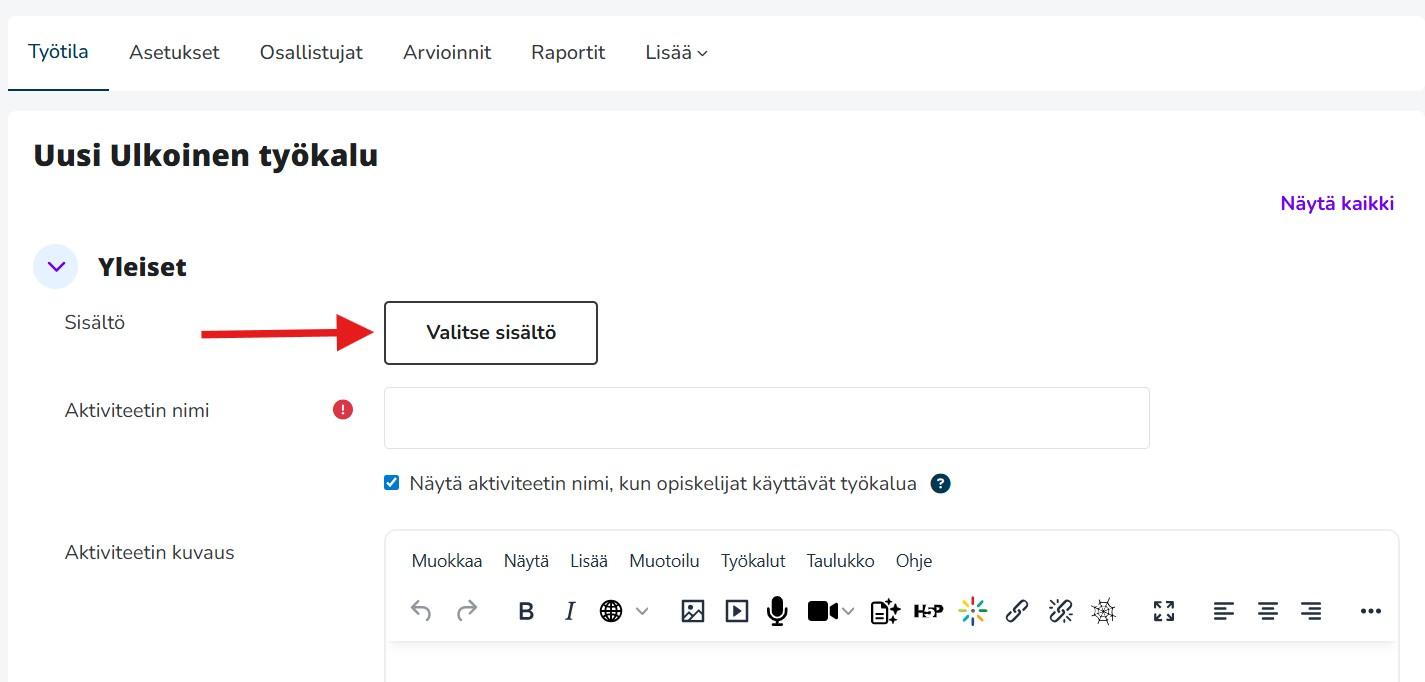
    Aktiviteetti lisätty työtilaan, sisältö valitaan painikkeesta "valitse sisältö".
    Sisällön hakemiseen päästään painikkeella

    Valitse haluttu sisältö. Varmista, että ThingLink-ikkunan yläosassa kohdassa ”Send as” on valittuna ”LTI link”. Tallenna lopuksi aktiviteetin asetukset.
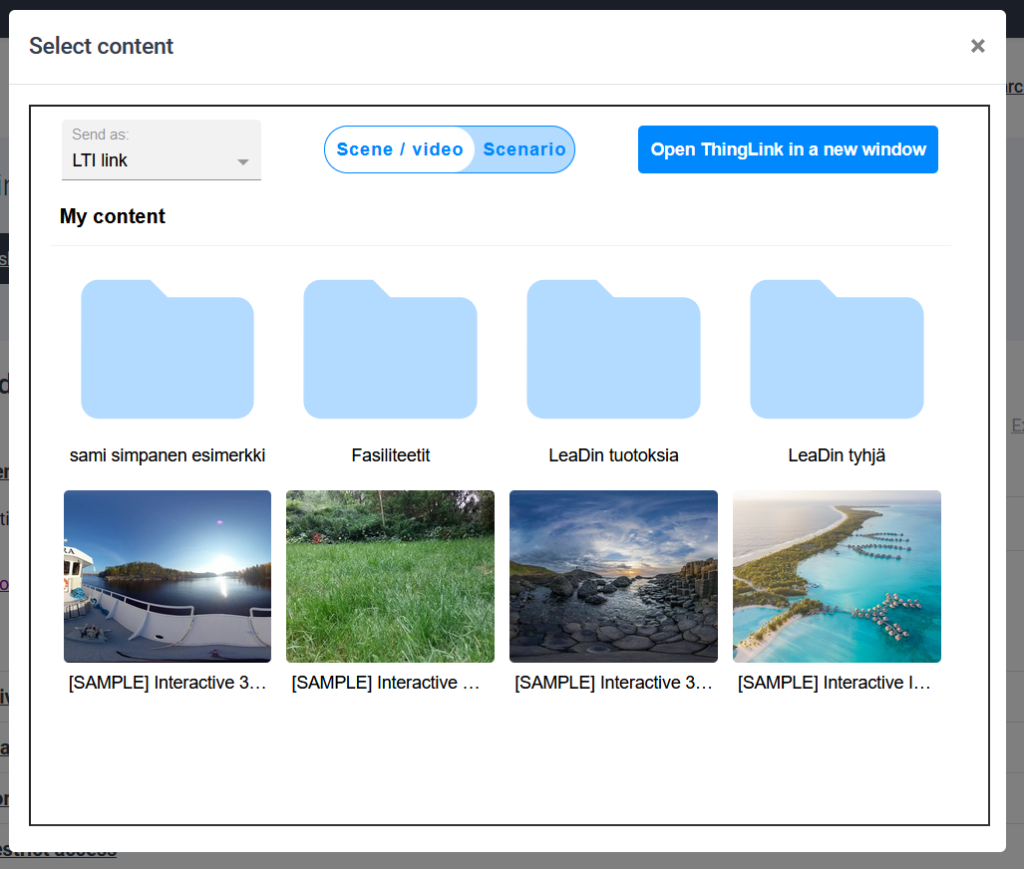
    Valitse sisältö klikkaamalla
    Valitse sisältö klikkaamalla
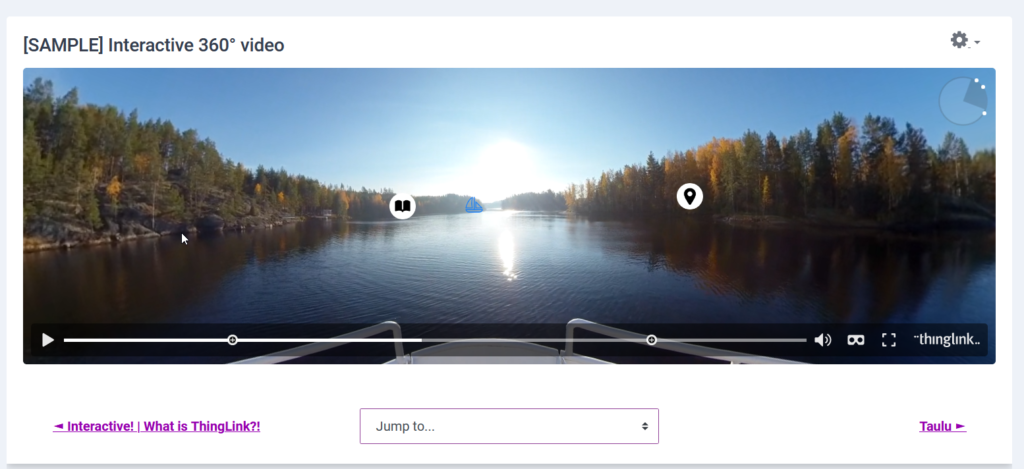
    Moodleen upotettu sisältö
    Moodleen upotettu sisältö

    Upottaminen Learn-Moodleen

    Hae ensin upotuslinkki: kirjaudu sisään ThingLinkiin ja avaa tuotettu sisältösi. Klikkaa sitten oikean yläreunan ”Jaa”-painiketta ja valitse aukeavasta ponnahdusikkunasta Upota verkkosivulle. Kopioi linkki.
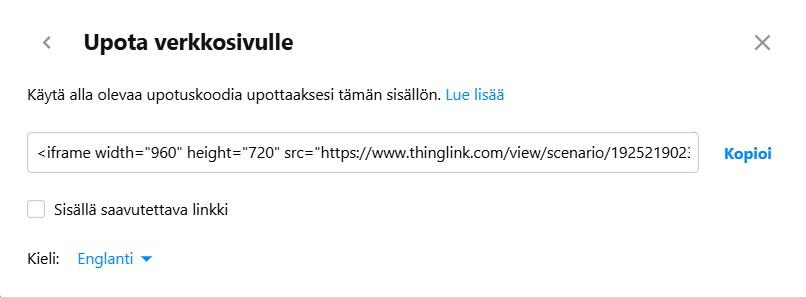
    Upota verkkosivulle -näkymä Thinglinkissä.

    Lisää sitten upotus Moodleen. Kirjaudu sisään https://learn.hamk.fi, avaa oikea työtila ja ota käyttöön muokkaustila. Lisää aktiviteetti, johon upotus tehdään. Upotus onnistuu esimerkiksi ohjeteksti- tai sivu-aktiviteeteilla. Kun valittu aineisto on auki, tulee tekstikentästä ottaa näkyviin html-editori. Klikkaa tekstieditorista Työkalut ja Lähdekoodi (kts. kuva alla). Kopioi ThingLinkistä haettu upotuskoodi editoriin ja tallenna. Tämän jälkeen upotus näkyy työtilassa.
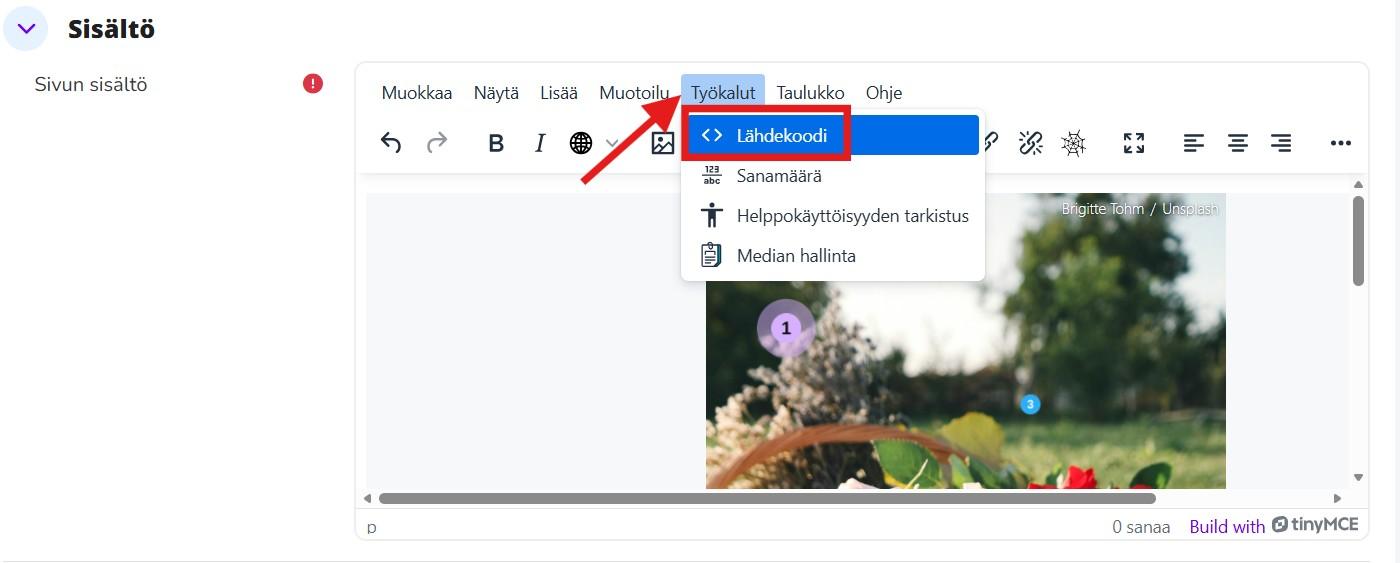
    TinyMCE-tekstieditorin Työkalut-välilehti ja alasvetovalikon "Lähdekoodi".

    Päivitetty 2 kuukautta sitten
    Kategoriat: Moodle, Työkaluja materiaalien tuotantoon
    Avainsanat: aktiviteetti, Learn, Moodle, sisältö, thinglink, upottaminen
    Oliko artikkeli hyödyllinen?

    Katso myös

    • ReadSpeaker-työkalu tarjoaa lukemisen apuvälineitä
    • Moodlen virtuaaliseinä
    • Moodlen automaattiset muistutusviestit
    • HAMKin Moodle-oppimisalustat
    • Osaamismerkkien näyttäminen Moodlessa

    Footer

    Hämeen ammattikorkeakoulu HAMK
    PL 230 13101 Hämeenlinna
    03 6461
    HAMK@HAMK.FI

    Tietosuoja
    Evästeet
    Alasottoilmoitus
    Saavutettavuusseloste
    Sivustokartta

    cc-lisenssi

    Tämä teos on lisensoitu Creative Commons Nimeä-JaaSamoin 4.0 Kansainvälinen -lisenssillä.

    Sivustollamme hyödynnetään evästeitä, jotta voimme seurata sivuston käyttöä ja kehittää palveluamme. Jatkamalla sivuston käyttöä ilman asetusten muuttamista hyväksyt evästeiden käytön.